
Установка, первый запуск и зависания, которые съедают день
Нумеровано, потому что это последовательности. Частые жалобы: память, бесконечная индексация, антивирус, который жуёт сборки, и тесный мастер первого запуска для новых Java-разработчиков.
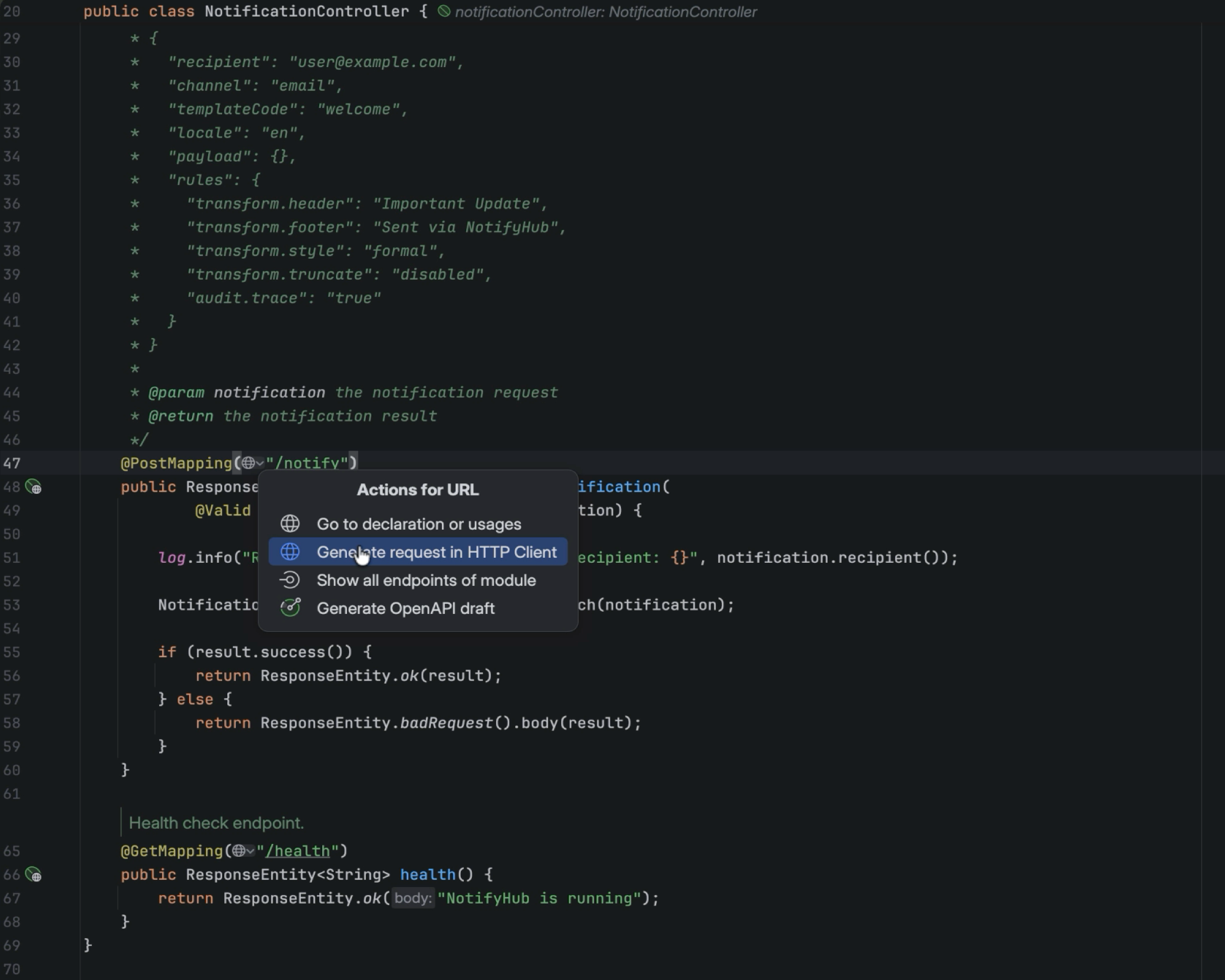
Исправьте ошибку внедрения зависимости Spring
Запустите приложение, перейдите к сломанному bean, примените быстрое исправление IDE, выберите Qualifier и перезапустите. Это та же последовательность, что в превью Spring 2026.2.
- 1.Запустите сервис Spring из виджета Run.
- 2.Откройте ошибку и предложенное исправление внедрения.
- 3.Выберите bean и перезапустите, пока mapping не ответит.
1. Установка на Windows
- 1.
Проверьте Windows 10 или 11, 4 ядра, 8 ГБ RAM и 10 ГБ свободно. Машины ARM64 берут ARM-установщик, не x64 EXE.
- 2.
Откройте скачивание IntelliJ IDEA 2026.2.3 и выберите сборку Windows. Оставьте hash как заглушку, пока не появится настоящий URL.
- 3.
Запустите EXE. Необязательные пункты мастера: ярлык на рабочем столе, добавить лаунчеры в PATH, «Open Folder as Project», ассоциации файлов.
- 4.
Toolbox — поддерживаемый способ держать несколько версий, включая EAP. Snap на Ubuntu работает, но JetBrains отмечает трение для части отладки JavaScript и файловых операций.
2. Первый запуск и JDK
Java ставить не нужно, чтобы запустить IDE. JBR 21 внутри пакета. JDK ставите, чтобы компилировать. Мастер New Project в текущих сборках может целиться в свежие OpenJDK, включая метку OpenJDK 26 на снимках продукта.
- 1.
Запустите из меню Пуск или bin/idea64.exe.
- 2.
Войдите в JetBrains Account, если хотите, чтобы пробный Ultimate включился сам.
- 3.
Добавьте JDK в Project Structure. Не подменяйте встроенный JBR. Изменённые JRE не поддерживаются.
- 4.
Импортируйте Maven или Gradle и дождитесь первого индекса. Не копируйте tarball поверх старого каталога установки Linux.
Сочетания: Ctrl+Alt+S настройки · Ctrl+Shift+A найти действие
3. Зависания индексации
В 2026.2 указано 140 исправлений зависаний и производительности. 2026.2.3 убрал ещё причины зависаний и починил заполнение окна Maven. Если проект всё ещё висит:
- 1.
Закройте лишние проекты. Одно окно на большое дерево спокойнее на машинах с 8 ГБ.
- 2.
Отключите сторонние плагины. Softonic и форумы по-прежнему чаще винят надстройки, чем ядро IDE.
- 3.
Исключите node_modules, артефакты сборки и сгенерированные исходники из проекта.
- 4.
Не поднимайте кучу без причины. Старые заметки JetBrains предупреждают: слишком большой Xmx добавляет паузы GC.
4. Исключения антивируса
Windows Defender может тормозить каждый class-файл, который пишет компилятор. IDE умеет предлагать исключения с 2019.2. Другим сканерам нужен ручной список. Kaspersky помечал JAR плагинов как generic trojan. Это известный класс ложных срабатываний, не повод качать случайную «крякнутую» сборку.
- 1.
Исключите каталог установки.
- 2.
Исключите папки config, system, caches, logs и plugins.
- 3.
Исключите корень проекта и пользовательский кэш Gradle.
- 4.
Разрешите idea64.exe и встроенный зонд PowerShell. Не отключайте сканер целиком.
Оставьте защиту реального времени включённой. Вырезайте только пути, которые IDE пишет весь день.
5. New UI и Compact mode
Виджеты в шапке окна закрывают проект, ветку VCS и конфигурацию запуска. Панели tool window с крупными иконками. Точки останова по умолчанию на номерах строк. Панель навигации уехала в status bar. Compact mode уменьшает отступы для маленьких ноутбуков.
View | Appearance | Compact Mode, или Ctrl+Alt+S затем Appearance.
6. Починка кэшей
- 1.
File | Invalidate Caches. Оставьте пункт «clear file system cache», если индексы выглядят повреждёнными.
- 2.
Перезапустите и дайте проекту проиндексироваться один раз. Не отменяйте на середине большого дерева Gradle.
- 3.
Если Maven остаётся пустым после 2026.2.3, откройте проект заново. Этот баг указан как исправленный.
Всё ещё стопор? Прочитайте FAQ по IntelliJ IDEA про память и Windows 11, затем чеклист безопасности.